WordPress Blog-Integration
Mit der WordPress-Integration veröffentlichst du deine Blog-Artikel aus Christiani.AI direkt auf deiner eigenen WordPress-Seite. Du entscheidest dabei, ob der Artikel als Entwurf gespeichert, sofort veröffentlicht oder für einen späteren Zeitpunkt terminiert wird. Auch das Beitragsbild, die Kategorien und die URL-Endung legst du bequem in Christiani.AI fest. Den Veröffentlichungsstatus siehst du danach direkt in deiner Blog-Übersicht, inklusive Link zum fertigen Beitrag.
Das brauchst du vorab:
Eine eigene WordPress-Seite (self-hosted) oder eine WordPress.com-Seite
Deine Seite ist über HTTPS erreichbar
WordPress in Version 5.6 oder neuer (wegen der Anwendungspasswörter)
Sprechende Permalinks sind aktiv (in WordPress unter Einstellungen › Permalinks)
Dein WordPress-Benutzer hat mindestens die Rolle Autor
WordPress verbinden
Es gibt zwei Wege zum Verbindungsdialog „WordPress verbinden". Beide führen zum selben Ziel:
Weg 1: Über dein Profil
Öffne deine Nutzer Profil Einstellungen.
Gehe zum Bereich „Integrationen".
Klicke auf die Karte WordPress.
Weg 2: Direkt beim Veröffentlichen
Öffne einen Blog-Artikel und klicke auf „Veröffentlichen".
Wenn noch keine Verbindung besteht, erscheint im Drawer eine Info-Karte.
Klicke dort auf den Button „WordPress verbinden".
Diese Felder füllst du im Dialog aus:
Wähle die Art deiner Seite: self hosted oder WordPress.com.
Trage bei „Adresse deiner Seite" die vollständige URL ein, zum Beispiel https://deine-seite.de. Wichtig: Die Seite muss über HTTPS erreichbar sein.
Gib deinen „WordPress-Benutzername" ein. Das ist dein Login-Name in WordPress, nicht deine E-Mail-Adresse.
Füge dein „Anwendungspasswort" ein. Achtung: Das ist nicht dein normales Login-Passwort. Wie du es erstellst, erfährst du gleich.
Klicke auf „Verbinden und prüfen". Christiani.AI testet deine Zugangsdaten sofort. Bei Erfolg erscheint der Name deiner Seite.
So erstellst du dein Anwendungspasswort in WordPress:
Melde dich in wp-admin an. Nutze dafür den Benutzer, für den die Zugangsdaten gelten sollen, oder einen Admin, der diesen Benutzer bearbeitet.
Öffne Benutzer › Profil. Alternativ gehst du über Benutzer › Alle Benutzer › Bearbeiten.
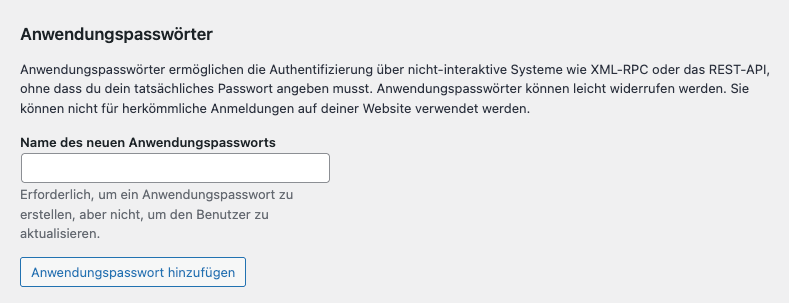
Suche den Bereich „Anwendungspasswörter".
Vergib einen aussagekräftigen Namen, zum Beispiel „Christiani.AI".
Erzeuge das Passwort und kopiere es sofort. Es wird danach nicht mehr angezeigt.
Tipp: WordPress zeigt das Passwort in Blöcken mit Leerzeichen an. Es funktioniert mit und ohne Leerzeichen, du musst die Leerzeichen also nicht entfernen.
Sicherheitshinweis: Dein Anwendungspasswort wird verschlüsselt gespeichert. Du kannst es in WordPress jederzeit einzeln widerrufen, ohne dein eigenes Login-Passwort zu ändern.
Blog-Artikel veröffentlichen
Erstelle einen Blog-Artikel mit dem Blog Artikel Ersteller oder öffne einen bestehenden Artikel aus der Übersicht.
Klicke oben rechts auf „Veröffentlichen". Der WordPress-Drawer öffnet sich.
Wähle deinen Modus:
„Als Entwurf": Der Artikel landet in WordPress als Entwurf. Du prüfst und veröffentlichst ihn später selbst.
„Sofort veröffentlichen": Der Artikel ist sofort öffentlich sichtbar.
„Terminieren": Du wählst Datum und Uhrzeit, WordPress veröffentlicht den Artikel dann automatisch.
Passe optional den Slug an. Das ist die URL-Endung deines Beitrags. Lässt du das Feld leer, wird der Slug automatisch aus dem Titel erzeugt.
Wähle deine Kategorien aus. Die Liste wird live von deiner verbundenen WordPress-Seite geladen.
Wähle ein Beitragsbild: entweder aus deiner eigenen Mediathek oder per KI generiert im Format 16:9. Das Bild wird in deine WordPress-Mediathek hochgeladen und als Beitragsbild gesetzt.
Sende den Artikel ab. Danach zeigt dir Christiani.AI den Status und einen Link zum Beitrag in WordPress.
Gut zu wissen: Der Auszug deines Beitrags kommt automatisch aus der Meta-Beschreibung deines Artikels.
Artikel aktualisieren statt duplizieren
Hast du deinen Artikel nach dem Senden noch einmal überarbeitet? Dann sende ihn einfach erneut. Der Button heißt jetzt „Beitrag aktualisieren", bei mehreren Blogs steht dort der Name des Blogs. Christiani.AI aktualisiert denselben Beitrag in WordPress, es entsteht kein Duplikat.
Status im Blick behalten
In deiner Blog-Übersicht erscheint unter dem Statusfeld eine Zeile mit WordPress und dem Veröffentlichungs- beziehungsweise Terminierungsdatum. Diese Zeile ist direkt auf den Beitrag verlinkt.
Häufige Fehlermeldungen
„Die Seite ist nicht erreichbar. Prüfe die URL und ob die Seite über HTTPS läuft."
Ursache: Die Adresse ist falsch geschrieben, die Seite ist gerade offline oder sie läuft nur über http statt https.
Lösung: Prüfe die URL auf Tippfehler und rufe die Seite im Browser auf. Achte darauf, dass die Adresse mit https:// beginnt. Falls deine Seite kein HTTPS hat, richte zuerst ein SSL-Zertifikat ein. Dein Hoster hilft dir dabei.
„Die REST-API hat kein JSON geliefert. Aktiviere in WordPress unter Einstellungen › Permalinks die sprechenden Permalinks."
Ursache: In deinem WordPress sind noch die Standard-Permalinks aktiv.
Lösung: Melde dich in wp-admin an, öffne Einstellungen › Permalinks und wähle eine sprechende Variante, zum Beispiel „Beitragsname". Speichere die Einstellung und verbinde dich erneut.
„Die WordPress-REST-API ist unter dieser Adresse nicht erreichbar. Prüfe die URL und die Permalink-Einstellungen."
Ursache: Häufig blockiert ein Sicherheits-Plugin oder eine Firewall den Pfad /wp-json auf deiner Seite.
Lösung: Prüfe zuerst URL und Permalinks. Hilft das nicht, schau in die Einstellungen deiner Sicherheits-Plugins und erlaube den Zugriff auf die REST-API, oder frage deinen Hoster nach Firewall-Regeln.
„Benutzername oder Anwendungspasswort stimmen nicht."
Ursache: Ein Tippfehler in den Zugangsdaten, du hast deine E-Mail-Adresse statt des Benutzernamens eingetragen, oder das Anwendungspasswort wurde in WordPress widerrufen.
Lösung: Prüfe deinen WordPress-Benutzernamen (nicht die E-Mail-Adresse) und erstelle im Zweifel ein neues Anwendungspasswort.
„Anmeldung abgelehnt. Nutze ein Anwendungspasswort (nicht dein normales Passwort)."
Ursache: Du hast dein normales Login-Passwort eingetragen.
Lösung: Erstelle wie in Teil 1 beschrieben ein Anwendungspasswort und nutze dieses für die Verbindung.
„Dieser Benutzer hat keine Berechtigung. Er braucht mindestens die Rolle Autor."
Ursache: Dein WordPress-Benutzer hat eine zu niedrige Rolle, zum Beispiel Mitarbeiter oder Abonnent.
Lösung: Lass dir von einem Admin die Rolle Autor oder höher zuweisen, oder nutze einen Benutzer mit ausreichender Berechtigung.
Mehrere Blogs verbinden und verwalten
Mehrere Blogs verbinden
Du kannst bis zu 10 WordPress-Blogs pro Geschäftskonto verbinden. Öffne dafür deine Nutzer Profil Einstellungen, gehe zum Bereich „Integrationen" und klicke auf der Karte WordPress auf „Weiteres Blog hinzufügen". Jedes Blog braucht sein eigenes Anwendungspasswort.
Eines deiner Blogs ist dein Standard-Blog. Das änderst du über das Menü des Blogs mit „Als Standard festlegen".
An welches Blog geht dein Artikel?
Sobald du mindestens zwei Blogs verbunden hast, wählst du das Blog oben im WordPress-Drawer aus. Vorausgewählt ist das Blog, an das du diesen Artikel zuletzt gesendet hast, sonst dein Standard-Blog. Sendest du denselben Artikel an ein zweites Blog, entsteht dort ein eigener Beitrag.
Zugangsdaten aktualisieren
Öffne das Menü des Blogs auf der Karte WordPress und klicke auf „Bearbeiten".
Trage dein neues Anwendungspasswort ein. Lässt du das Feld leer, bleibt das bisherige Passwort bestehen.
Die Adresse eines Blogs lässt sich nicht ändern. Für eine andere Adresse fügst du ein neues Blog hinzu.
Verbindung trennen
Öffne das Menü des Blogs auf der Karte WordPress.
Klicke auf „Verbindung trennen" und bestätige.
Deine Beiträge bleiben in WordPress, geplante Beiträge erscheinen trotzdem. Christiani.AI kann sie danach aber nicht mehr aktualisieren.
Wichtig für Teams: Die Verbindungen gelten pro Geschäftskonto, nicht pro einzelnem Nutzer. Alle Teammitglieder desselben Kontos können auf alle verbundenen Blogs veröffentlichen.
Hinweis: Wenn du das Anwendungspasswort in WordPress widerrufst, schlagen Veröffentlichungen aus Christiani.AI fehl. Stelle die Verbindung dann mit einem neuen Anwendungspasswort her.
Weiterführende Funktionen
Blog Artikel Ersteller: Hier erstellst du die Artikel, die du anschließend nach WordPress veröffentlichst.
Content Planner: Plane deine Blog-Themen im Voraus und behalte deinen Redaktionsplan im Blick.
Content Multiplikator: Verwandle deinen veröffentlichten Blog-Artikel in weitere Formate für deine anderen Kanäle.
Social Media Posts Ersteller: Bewirb deinen neuen Blog-Beitrag mit passenden Posts auf LinkedIn, Instagram, Facebook und Twitter/X.
Bilder-Bibliothek: Verwalte hier die Bilder, die du als Beitragsbild nutzen möchtest.
War dies hilfreich?
Brauchen Sie noch Hilfe? Idee teilen